🔐 Cómo generar la llave criptográfica en TRIBU-CR (Tico Factura)
🎯 Objetivo del procedimiento
Generar la llave criptográfica que Hacienda usa para firmar los comprobantes electrónicos del cliente. Esta llave se solicita desde el portal TRIBU-CR, dentro de la sección Tico Factura — aunque el cliente facture con Odoo y no con Tico Factura, el trámite de la llave siempre se hace por ahí, porque es Hacienda quien la emite.
El mismo procedimiento sirve para generar la llave de ambiente de Pruebas (para certificar o hacer pruebas) y la de ambiente de Producción (la que firma comprobantes reales). Solo cambia la ruta de entrada dentro de TRIBU-CR — ver la sección "Para generar la llave de Producción" al final de este artículo.
⚠️ Advertencias importantes (leer antes de iniciar)
🔴 Al generar una llave nueva, Hacienda revoca automáticamente la anterior. Si el cliente ya estaba facturando con una llave activa, generar una nueva la invalida — no hacerlo "por probar".
🔴 El trámite pide crear un PIN de 4 dígitos. Ese PIN es indispensable para usar la llave al firmar comprobantes y Hacienda no lo puede recuperar si se pierde — anotarlo y guardarlo en un lugar seguro junto con el archivo de la llave.
🔴 Debe iniciarse sesión en TRIBU-CR con el usuario del contribuyente (cliente) al que le pertenece la llave, no con un usuario genérico.
🧩 Requisitos previos
✔️ Usuario y contraseña de TRIBU-CR del cliente (contribuyente registrado en Hacienda)
✔️ Tener claro si se va a generar la llave de Pruebas o de Producción (esto es SUPER IMPORTANTE tener claro que tipo de llave va a generar porque una nueva llave de producción revoca la anterior y se podrían quedar sin facturar)
✔️ Tener listo de antemano el PIN de 4 dígitos que se va a usar
✅ Paso 1: Ingresar a TRIBU-CR y ubicar "Tico Factura"
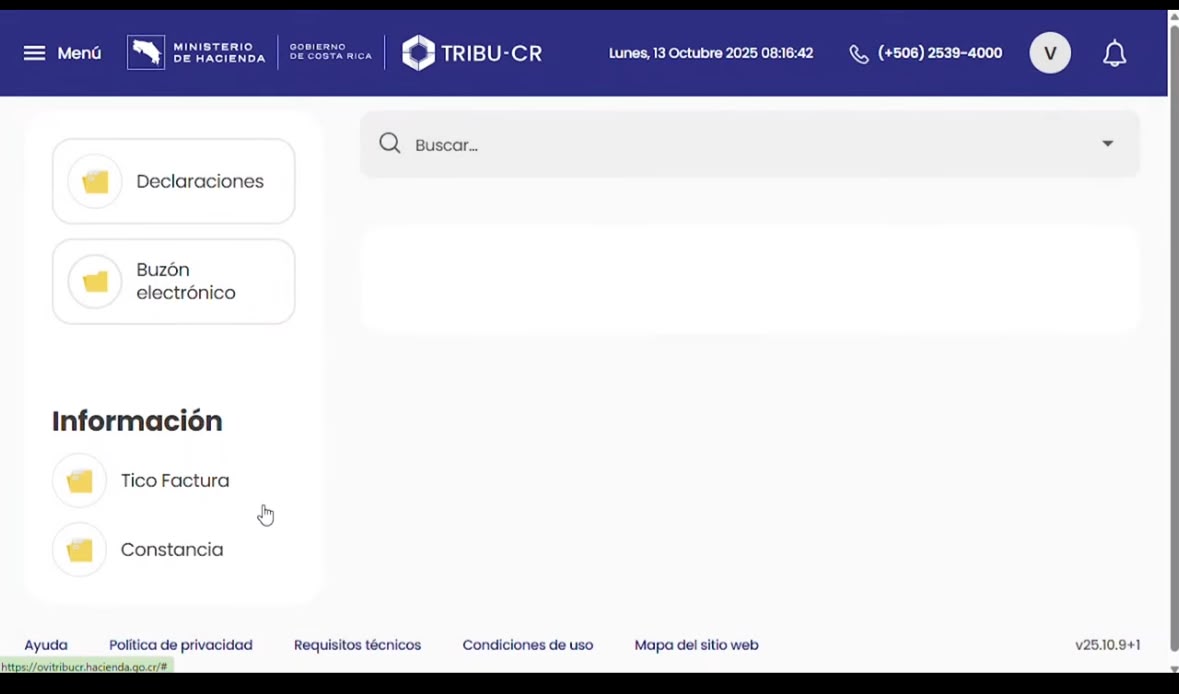
- Iniciar sesión en TRIBU-CR (ovitribucr.hacienda.go.cr) con el usuario del contribuyente.
- En el menú lateral izquierdo, dentro de la sección "Información", ubicar la opción "Tico Factura".
- Hacer clic sobre ella.
✅ Paso 2: Confirmar que no se va a facturar desde Tico Factura
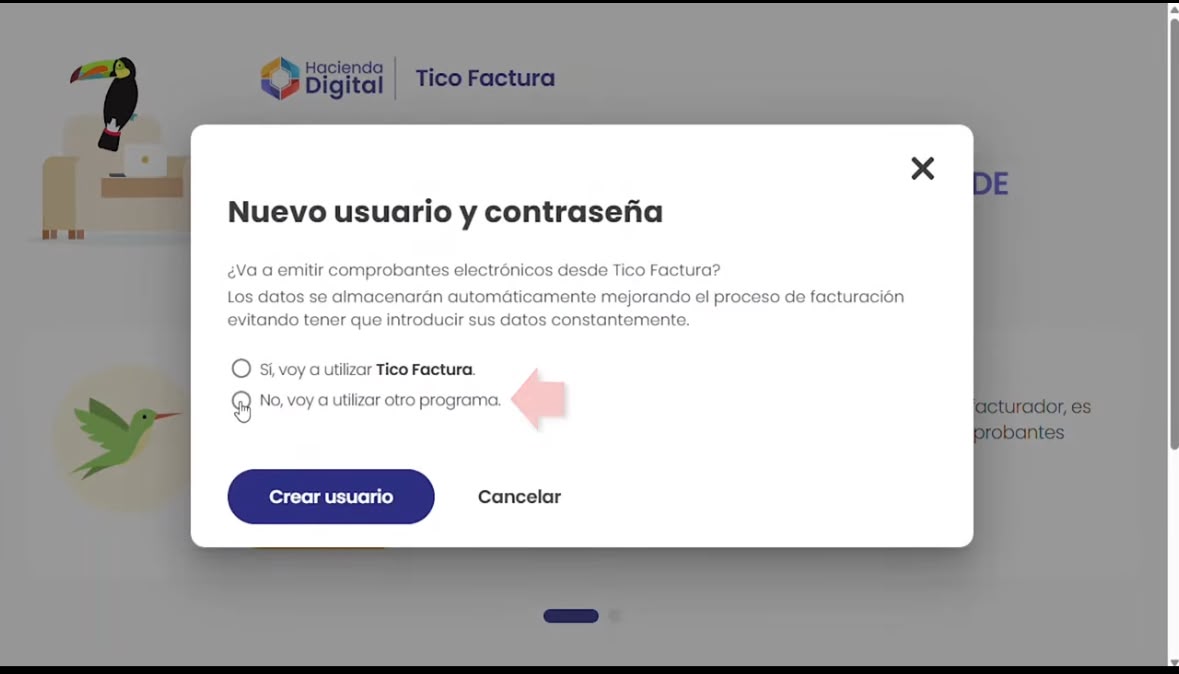
Al entrar, el sitio de Hacienda Digital – Tico Factura muestra un aviso llamado "Nuevo usuario y contraseña", preguntando si se van a emitir comprobantes desde ahí.
- Como en Boostech el cliente factura desde Odoo (no desde Tico Factura), seleccionar la opción "No, voy a utilizar otro programa".
- Hacer clic en "Crear usuario".
📌 Este paso solo habilita el acceso a las herramientas de credenciales de Tico Factura (usuario, llave criptográfica); no obliga a facturar desde ese sistema.
✅ Paso 3: Entrar a "Credenciales" y generar la llave
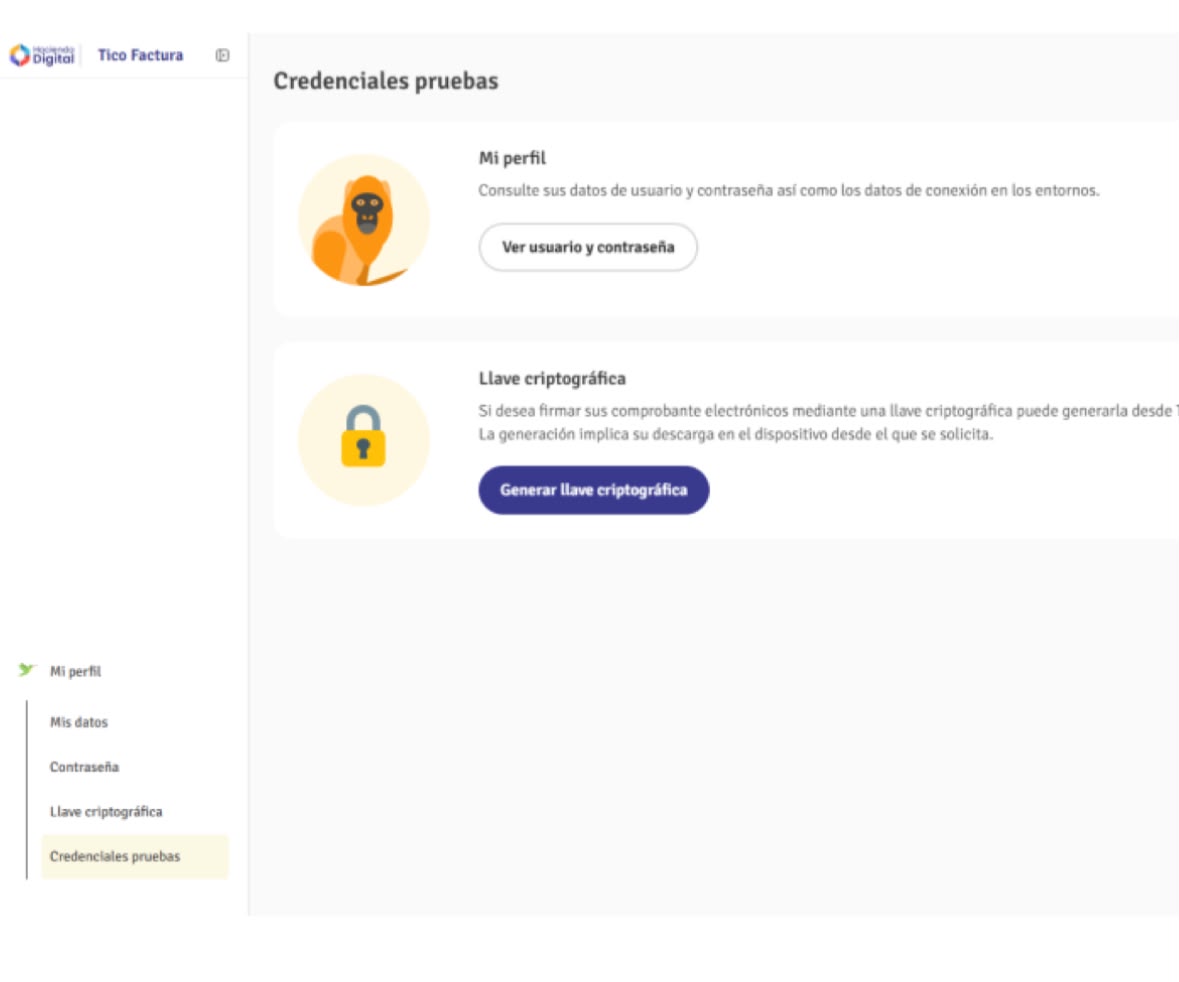
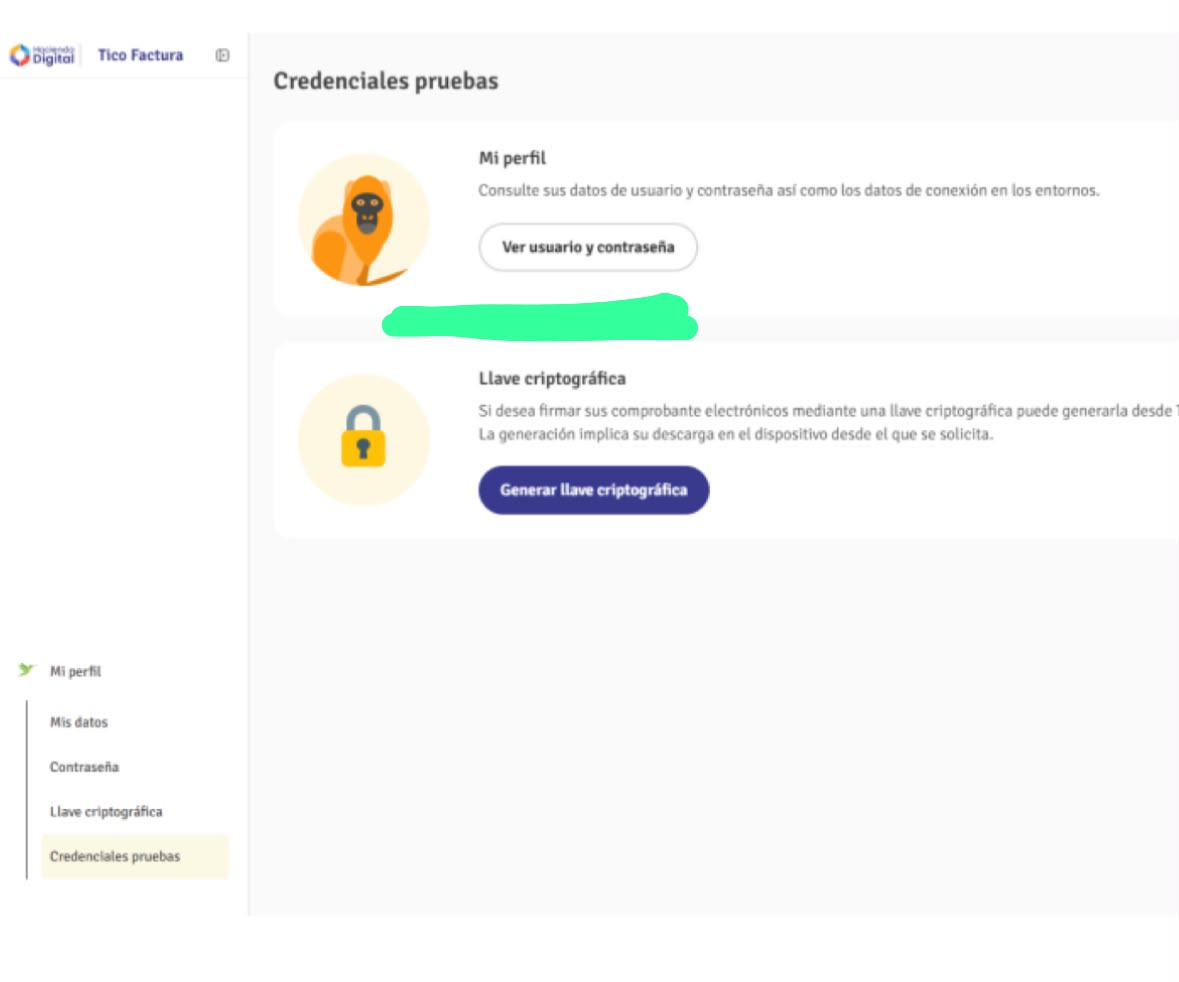
- En el menú izquierdo, bajo "Mi perfil", ubicar la sección de credenciales del ambiente que se necesita:
- Credenciales pruebas → para la llave de ambiente de Pruebas (la que se muestra en este ejemplo).
- Llave criptográfica (directo, fuera de "Credenciales pruebas") → para la llave de ambiente de Producción. Ver sección al final.
- En la tarjeta "Llave criptográfica", hacer clic en el botón "Generar llave criptográfica".
✅ Paso 4: Definir el PIN de 4 dígitos
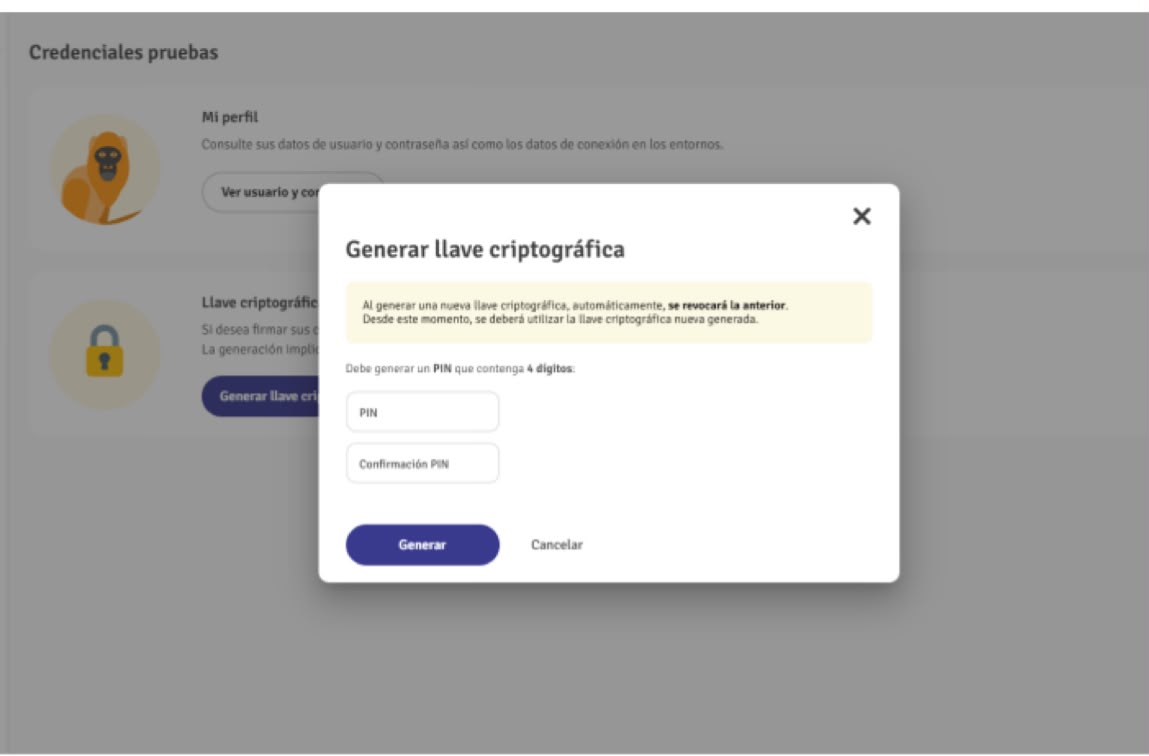
Se abre el modal "Generar llave criptográfica", con la advertencia de que la nueva llave revocará la anterior.
- Completar el campo PIN con 4 dígitos.
- Repetirlo en Confirmación PIN.
- Hacer clic en "Generar".
⚠️ Anotar este PIN antes de continuar — se necesita después para firmar comprobantes con esta llave.
✅ Paso 5: Descargar la llave generada
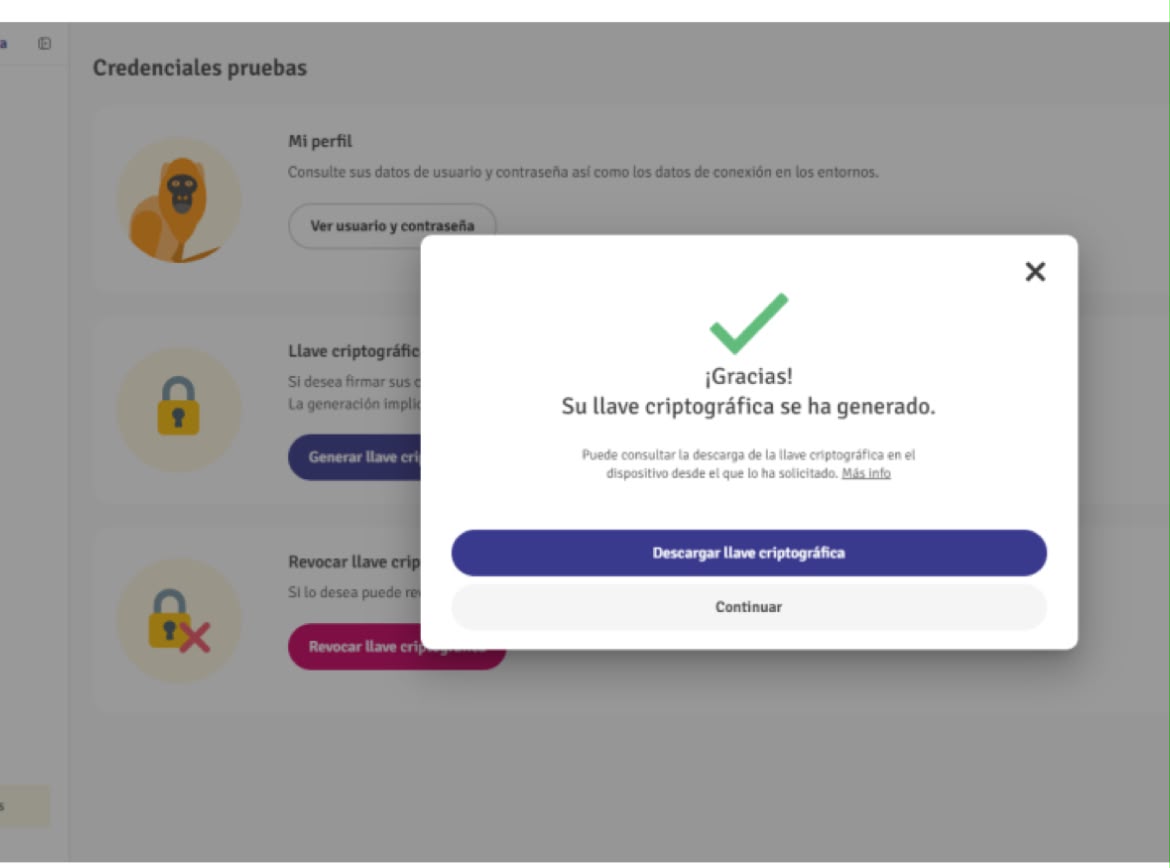
Hacienda confirma con el mensaje "¡Gracias! Su llave criptográfica se ha generado."
- Hacer clic en "Descargar llave criptográfica" para guardar el archivo de inmediato (no dejarlo para después).
- Hacer clic en "Continuar".
📌 Guardar el archivo descargado junto con el PIN — son los dos datos que después se usan para configurar la firma de comprobantes en Odoo / el proveedor AVD.
✅ Paso 6: Confirmar que la llave quedó activa
De regreso en la pantalla de credenciales aparece ahora una tercera tarjeta, "Revocar llave criptográfica", junto a "Mi perfil" y "Llave criptográfica". Su aparición confirma que la llave se generó y está activa.
🏭 Para generar la llave de Producción
El procedimiento es idéntico, con una sola diferencia: en el Paso 3, en vez de entrar a "Credenciales pruebas", se entra directamente a "Llave criptográfica" dentro del menú de "Mi perfil" (visible en el mismo menú lateral, un nivel arriba de "Credenciales pruebas"). De ahí en adelante los pasos 4, 5 y 6 son iguales.
⚠️ Nota: esta sección se documentó a partir de la estructura del menú visible en las capturas, no de un paso a paso fotografiado del flujo de Producción. Confirmarla la primera vez que se genere una llave de Producción y actualizar este artículo si algo difiere.
⚠️ Errores comunes
❌ Generar una llave nueva sin necesidad — revoca la que ya estaba firmando comprobantes y puede dejar de funcionar la facturación del cliente.
❌ Olvidar el PIN — Hacienda no lo puede recuperar; toca generar una llave nueva (y eso revoca la anterior).
❌ Confundir el ambiente — generar la llave de Pruebas cuando se necesitaba la de Producción, o viceversa.
❌ No descargar el archivo de la llave en el momento en que se genera.
📌 Resultado final esperado
✅ Llave criptográfica generada en el ambiente correcto (Pruebas o Producción)
✅ Archivo de la llave descargado y guardado en un lugar seguro
✅ PIN de 4 dígitos anotado y guardado junto con el archivo
✅ Enviar esto al equipo de Boostech