¿Cómo Utilizar el Módulo de Chatroom?
El módulo de Chatroom en Odoo es una herramienta diseñada para facilitar la comunicación directa entre las empresas y los usuarios que mandan mensajes por medio de las redes sociales (whatsapp, Instagram, Messenger). Esta funcionalidad permite ofrecer soporte en tiempo real, resolver dudas al instante y mejorar la experiencia del usuario, lo que puede traducirse en una mayor satisfacción del cliente y potencialmente en un incremento de las conversiones.
No es un módulo nativo con lo cual si su configuración no lo posee puede consultar con nuestro equipo para que se lo puedan cotizar.
Características Principales del Módulo de Chatroom
- Interacción en Tiempo Real:
- Permite a los clientes de la una compañía iniciar conversaciones instantáneas con representantes de la empresa.
- Asignación Automática:
- Los chats entrantes pueden ser asignados automáticamente a operadores disponibles, garantizando una respuesta oportuna.
- Personalización del Widget:
- Ofrece opciones para personalizar la apariencia del widget de chat, alineándolo con la identidad visual de la empresa.
- Historial de Conversaciones:
- Registra todas las interacciones, permitiendo su revisión posterior para mejorar la calidad del servicio.
- Integración con Otros Módulos:
- Se integra con módulos como Ventas y CRM, facilitando la creación de oportunidades directamente desde una conversación.
- Delegación de conversaciones:
- Permite delegar conversaciones entre agentes de forma que el cliente no tenga que escribir a distintos números y de esta forma mejorar la interacción y la experiencia de servicio.
Paso a Paso: Configuración y Uso del Módulo de Chatroom
Paso 1: Instalación del Módulo
- Boostech le da al cliente el módulo instalado.
Paso 2: Configuración del número de teléfono vinculado en caso de desconexión

- Una vez instalado, accede a la configuración desde el panel de aplicaciones.
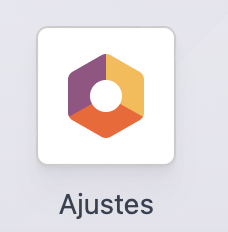
- Haz clic en AJUSTES para ingresar a los ajustes del módulo (su usuario debe tener los privilegios suficientes para el módulo de ajustes)
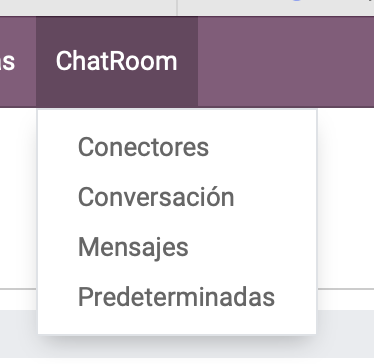
- Ingresar en la barra superior donde dice "Chatroom"

- Luego en "Conectores"
- Le aparecerán los conectores disponibles y debe dar click en el que indica Whatsapp (en la imagen de ejemplo el nombre es distinto nada más de referencia)

- En la parte de debajo de esa página dar click en el botón conector
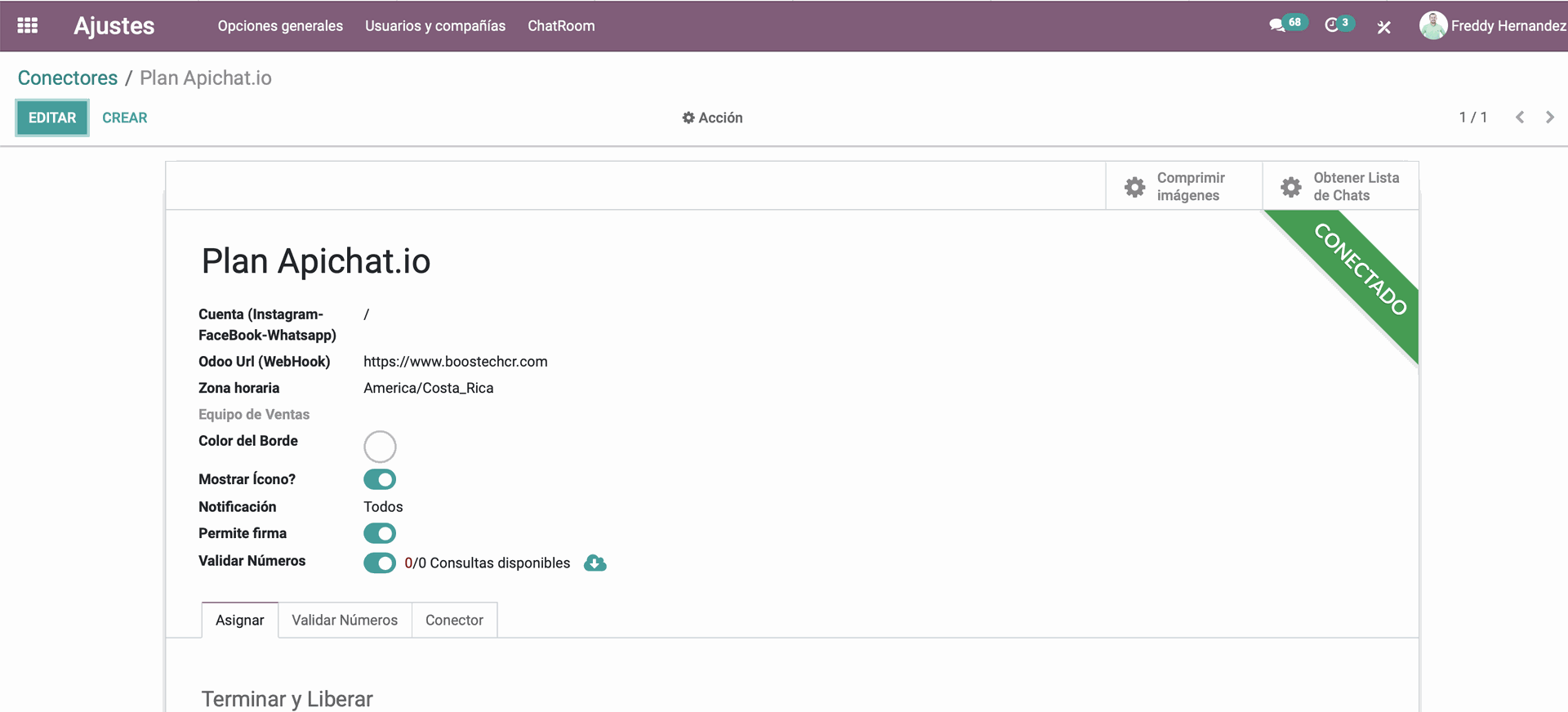
- Dar click al botón consultar estatus o leer código QR
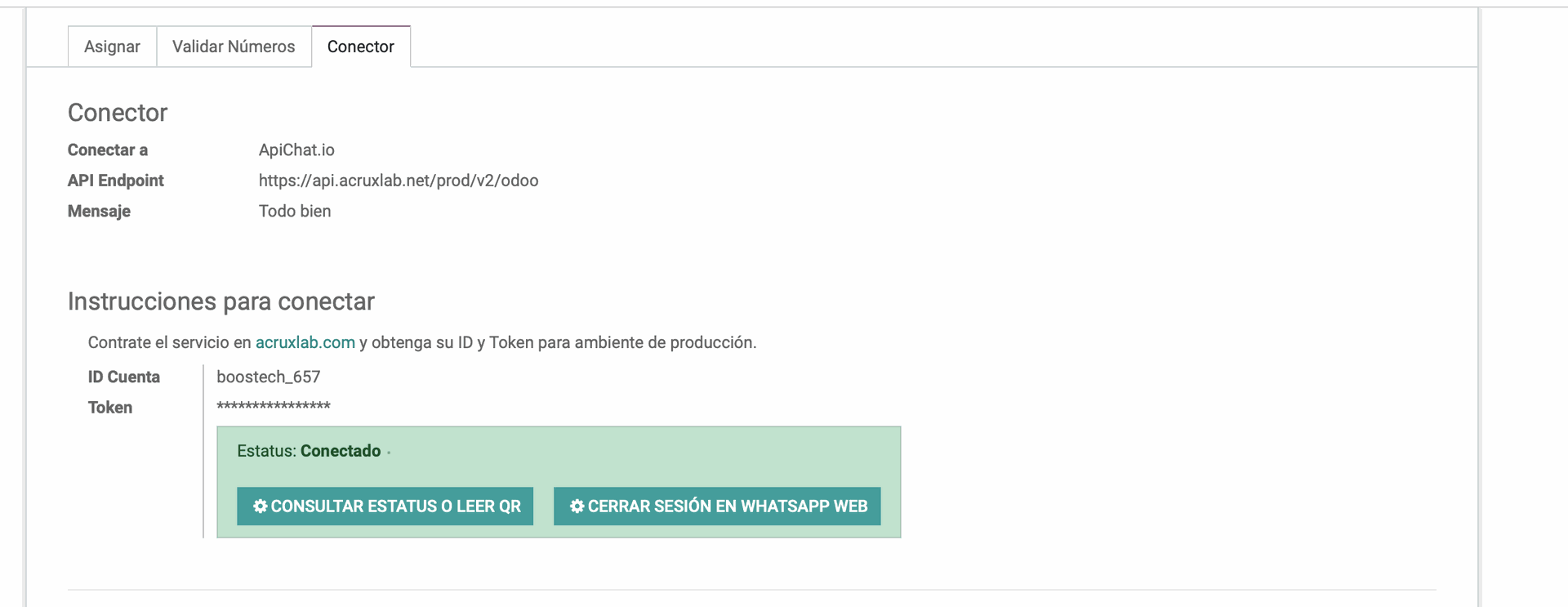
- Si el teléfono está desconectado le saldrá un código QR que deberá escanear con el WhatsApp del celular que desea conectar en caso de que esté conectado saldrá el mensaje de que "todo está bien"
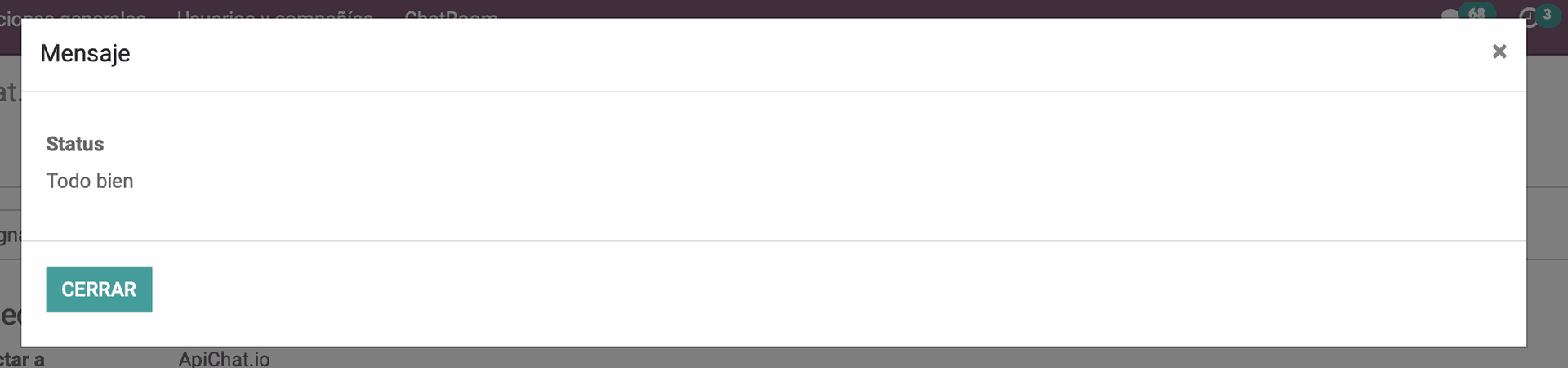
- Verificar que el sistema esta vinculado en la parte arriba de la página a mano derecha donde dice “CONECTADO”
- Define el Nombre del Canal y configura las opciones según las necesidades de tu empresa, como:
- Asignación de Operadores: Selecciona los usuarios que atenderán las conversaciones entrantes.
- Mensaje de Bienvenida: Personaliza el saludo que recibirán los visitantes al iniciar el chat.
Paso 4: Gestión de Conversaciones
- Cuando un CLIENTE inicie una conversación, los operadores recibirán
una notificación en tiempo real y estos mensajes aparecerán en la parte superior izquierda donde dice "en espera".
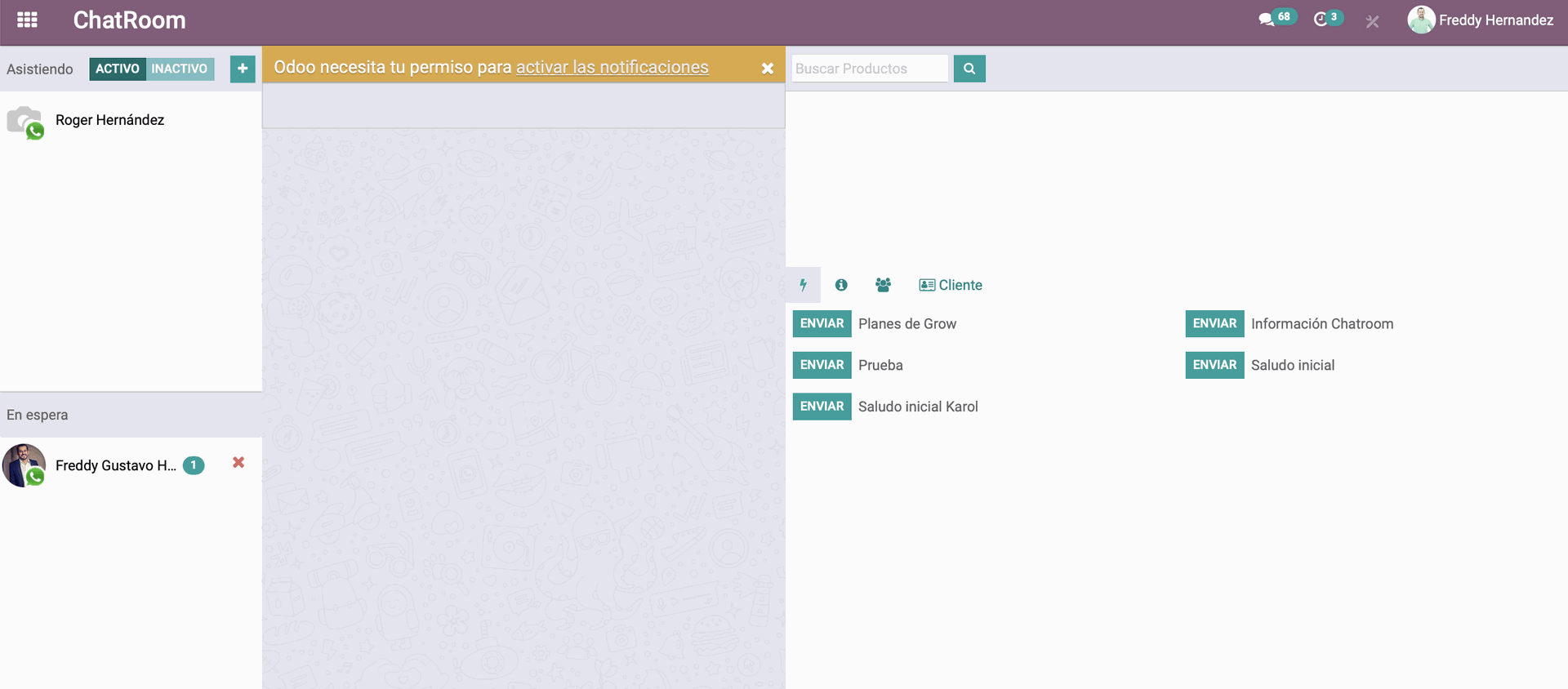
- Los operadores pueden responder directamente desde el módulo de CHATROOM dando click sobre el nombre de la persona y dando click en el botón de "Atender"
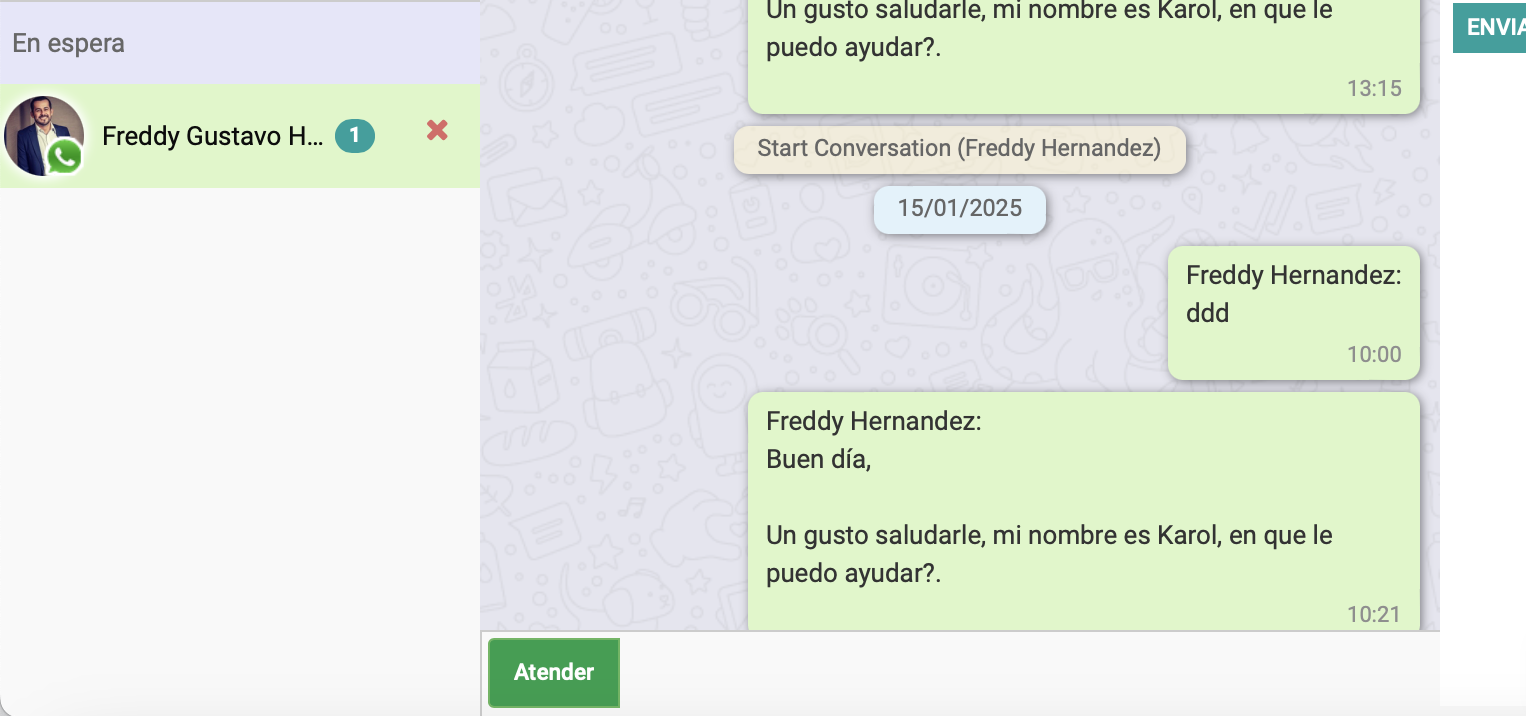
- Una vez que atiende la conversación ya no estará disponible para los otros agentes y el contacto se trasladará a la parte superior izquierda que dice "asistiendo"
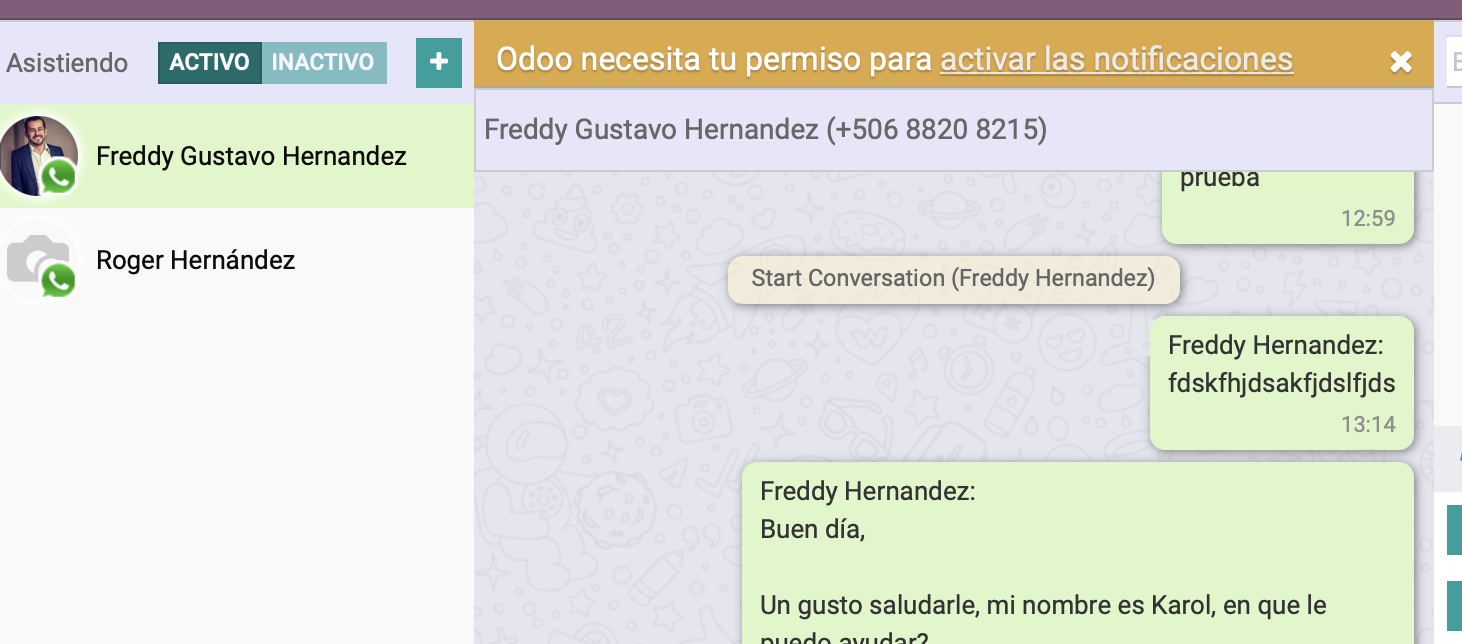
- Si requiere enviar un mensaje predefinido los puede enviar a un click en la sección derecha, estos mensajes los puede editar en "ajustes" - "Chatroom" - "Predeterminadas"

- Si es necesario, pueden transferir la conversación a otro operador
o departamento, debe dar click en el ícono
 y posteriormente selecciona el usuario al que desea trasladar la conversación y le da click en "Delegar"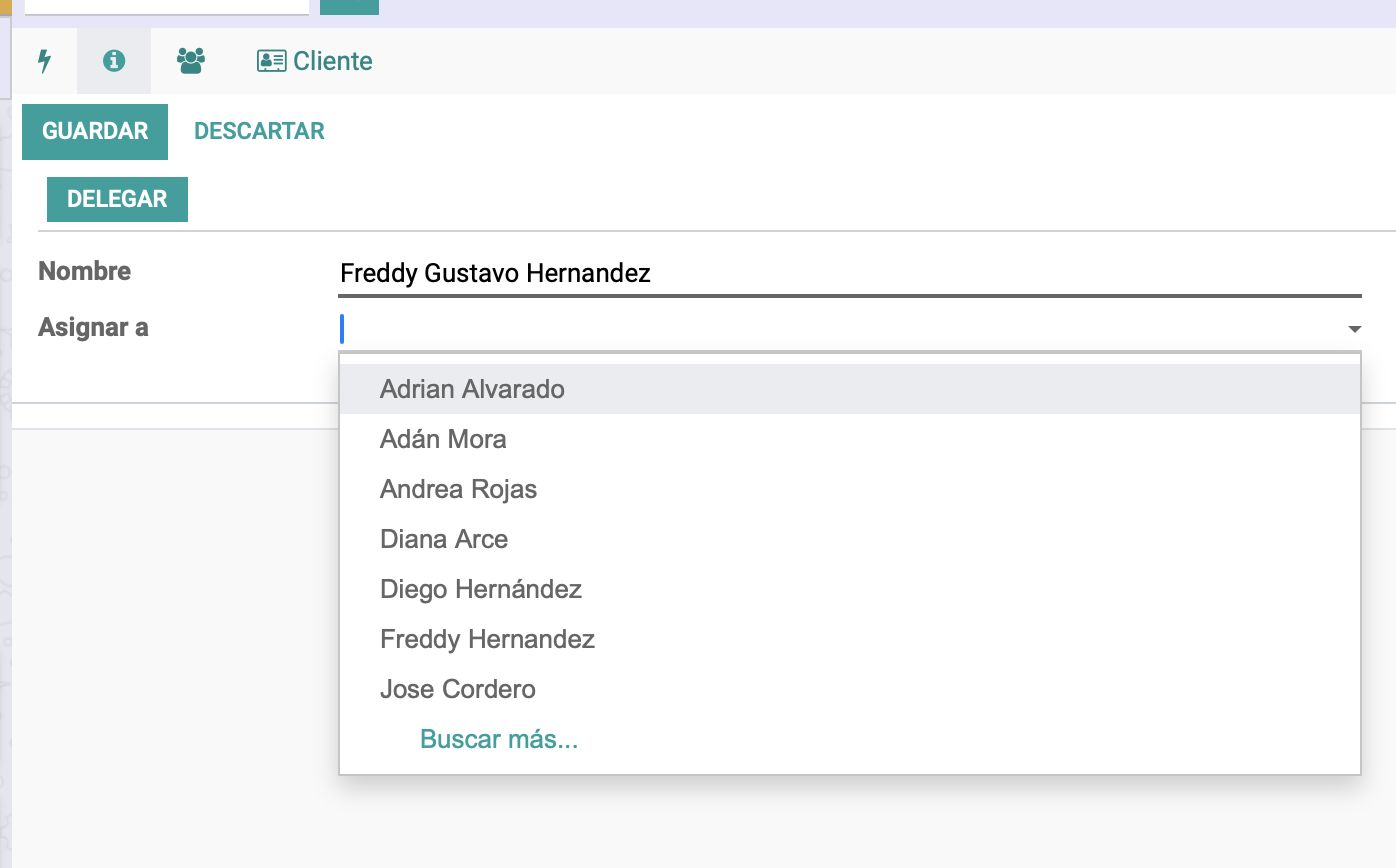
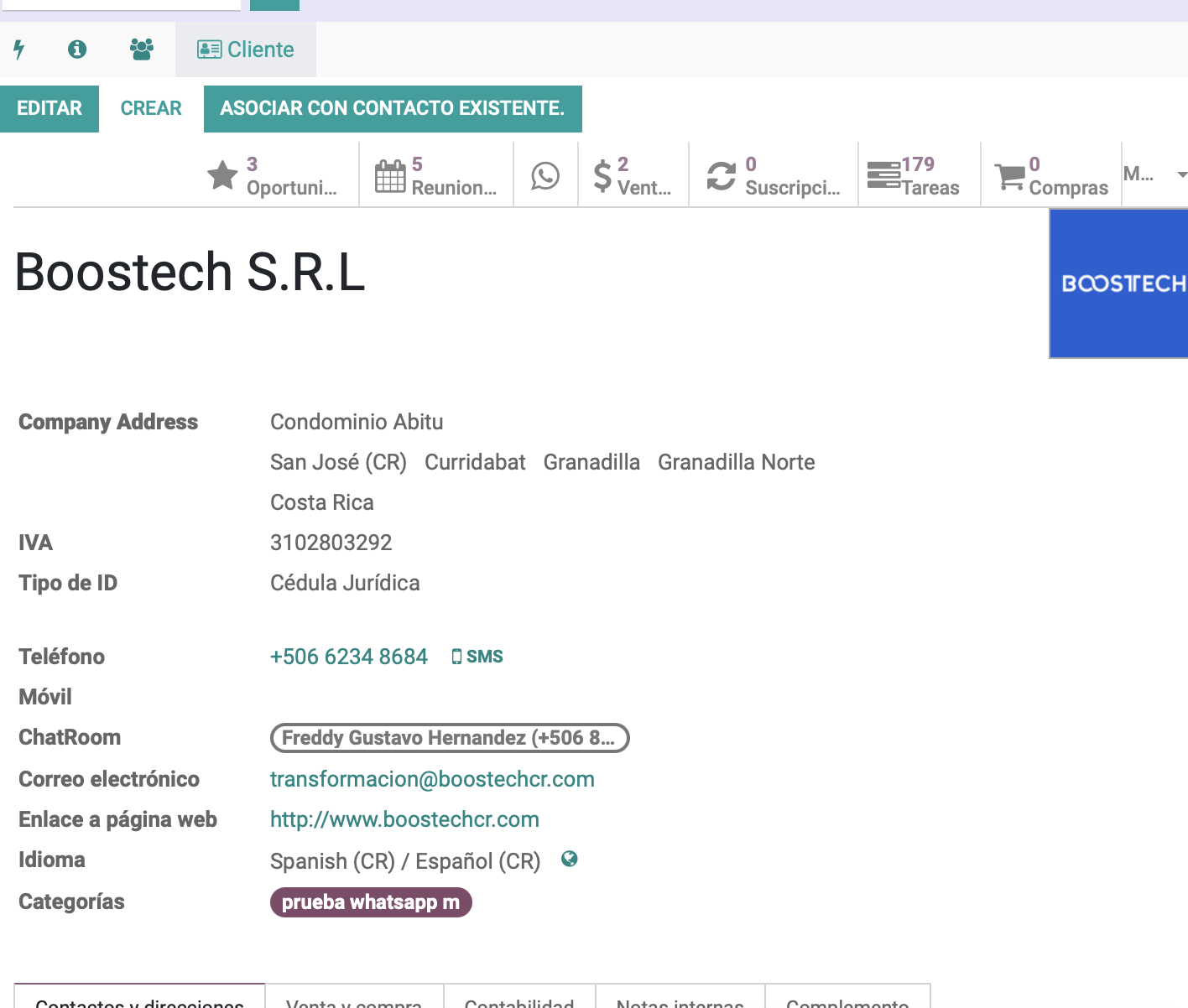
- Para visualizar o actualizar la ficha del cliente debe dar click en el último ícono de la derecha que dice "cliente", este le permitirá ver todos los detalles del cliente y desde aquí crear oportunidades en el CRM, agendar reuniones, crear cotizaciones, crear tareas, facturas, etc.
Paso 5: Análisis y Seguimiento
- Accede a los informes del módulo para revisar métricas como:
- Número de conversaciones atendidas.
- Tiempo promedio de respuesta.
- Satisfacción del cliente (si se ha habilitado la opción de encuestas post-chat).
- Utiliza esta información para identificar áreas de mejora en el servicio al cliente, esto lo puede acceder desde "Ajustes".
Consejos para Optimizar el uso del CHATROOM
- Capacitación de Operadores: Asegúrate de que los operadores estén bien entrenados en el uso del módulo y en habilidades de comunicación efectiva.
- Horarios de Disponibilidad: Configura horarios claros de disponibilidad del chat para establecer expectativas con los visitantes.
- Respuestas Predefinidas: Crea respuestas rápidas para consultas frecuentes, mejorando la eficiencia en las respuestas.
- Feedback del Cliente: Implementa encuestas post-chat para recopilar opiniones y mejorar continuamente el servicio.
Conclusión
El módulo de CHATROOM de Odoo es una herramienta poderosa que permite a las empresas interactuar de manera inmediata y efectiva con sus clientes. Su integración con otros módulos y su capacidad de personalización lo convierten en un recurso esencial para mejorar la atención al cliente y optimizar las operaciones comerciales.
Para una demostración visual y más detalles sobre la integración del chat en vivo con plataformas como WhatsApp, puedes consultar el siguiente video: